Показания одометра с CAN-шины – значение общего пробега транспортного средства, взятое из CAN-шины.
Для подключения к CAN-шине автомобиля можно использовать считыватель CAN-шины производства ГК «СКАУТ» — ScoutCAN.
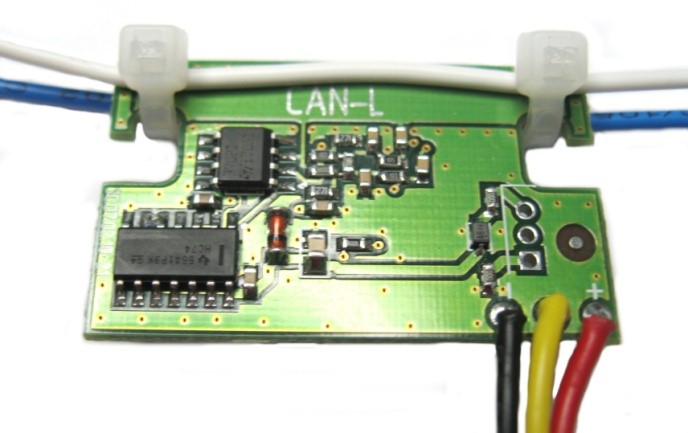
Рисунок 1 – ScoutCAN
После подключения общего пробега по CAN, в настройках аналоговых датчиков выбранного объекта в СКАУТ-Студио появится датчик «CAN — (общий пробег)». Рисунок 2
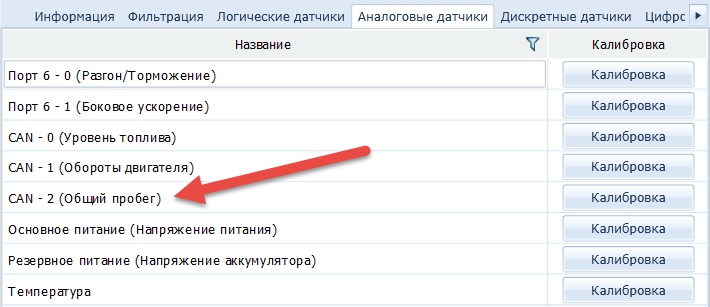
Рисунок 2 – аналоговые датчики Общий пробег по CAN
Далее необходимо настроить логический датчик «Показания одометра», для этого переходим во вкладку «Логические датчики», создаем новый датчик и присваиваем ему источник данных, как это показано на рисунке 3.
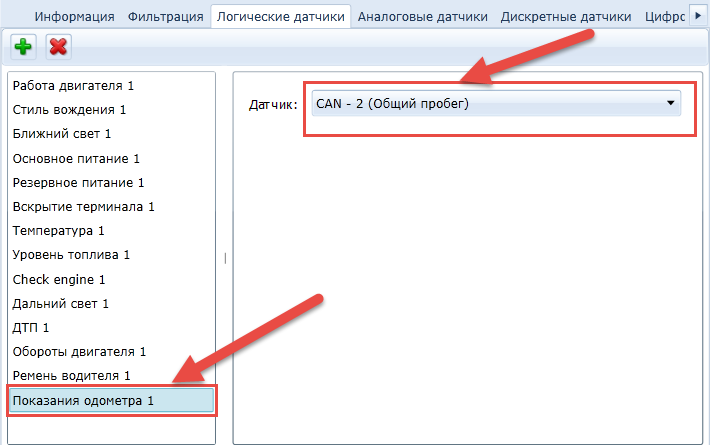
Рисунок 3 – логический датчик «Показания одометра»
Теперь в Системе СКАУТ для данного транспортного средства доступен общий пробег, который можно использовать в системе при построении отчета «Статистики» и получения уведомлений о «Наступлении ТО».
Пробег транспортного средства можно отобразить в текущих данных. Рисунок 4.

Рисунок 4 – пробег транспортного средства в текущих данных
Виртуальный одометр – это пробег по навигации, высчитанный модулем мониторинга МТ-700.
Начиная с прошивки 16.1 , в терминалах МТ-700 STD, Lite, ENT, OBD-Dongle, STD Open, ENT Open, ATOL STD Open поддерживается подсчет пробега по навигации.
Для терминалов исполнения PRO, PRO Open, PRO 285 , необходима прошивка 16.4
Важно. Данные передаются с порта NMEA, датчик №1, рисунок 5.
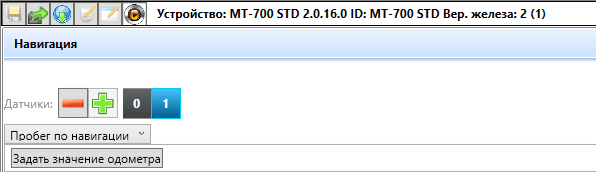
Рисунок 5 – настройки порта Навигация (NMEA), датчик №1
Передачу данных можно выключить удалением датчика виртуального одометра в порту навигации (NMEA) в Конфигураторе, либо отправив SMS-команду «setodm off» .
Важно. Задать начальное значение пробега можно кнопкой в настройках датчика (пробег указывается в метрах ), либо отправить SMS-команду «setodm x», где x — начальное значение пробега в километрах, установка начального значения, которая одновременно включает передачу данных.
Пример:
«Setodm 100000» — SMS-команда обозначает, что текущий пробег транспортного средства составляет 100000 км.
Настройка датчика
После активации подсчета пробега по навигации в модуле мониторинга, в настройках аналоговых датчиков появится источник данных «Пробег по навигации». Рисунок 6.
Читайте также: Какие шины для carisma
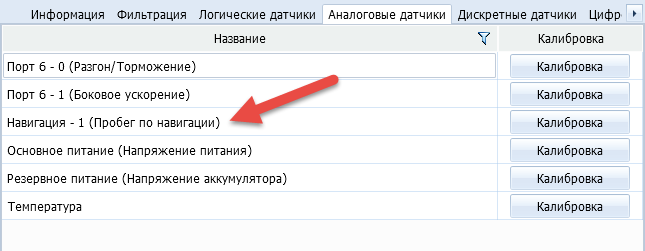
Рисунок 6 – аналоговые датчики, тип данных «Пробег по навигации»
Необходимо откалибровать датчик пробега по навигации, для этого необходимо нажать кнопку «калибровка» и в открывшимся окне внести данные в калибровочную таблицу. Рисунок 7.
Пробег по навигации передается в метрах, поэтому в калибровочную таблицу вносим следующие значения: 10-0.01, 1000000000–1000000
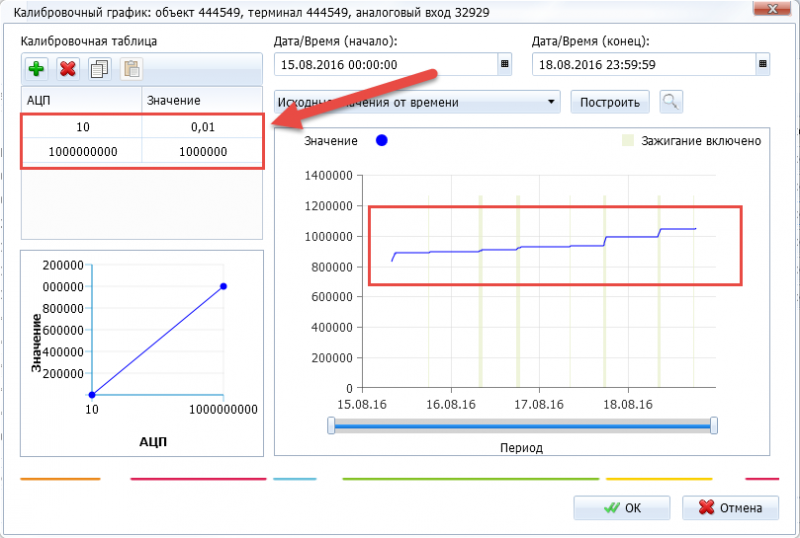
Рисунок 7 – калибровка датчика «Пробег по навигации»
Далее, переходим во вкладку Логические датчики, где необходимо создать логический датчик «Виртуальный одометр» или «Показания одометра», и назначить ему источник данных «Пробег по навигации». Рисунок 8.
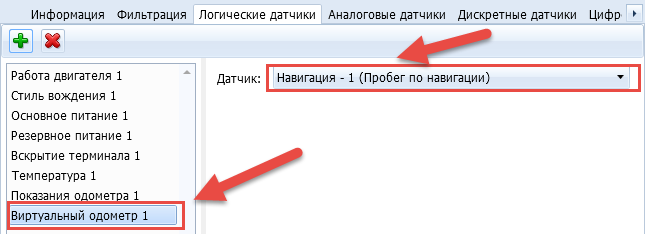
Рисунок 8 – логический датчик «Виртуальный одометр»
Пробег транспортного средства можно отобразить в текущих данных. Рисунок 9.

Рисунок 9 – показания виртуального одометра в текущих данных.
Внимание!
Если мы создает логический датчик «Показания одометра», то данные о текущем пробеге будут учитываться в отчете «Статистики». Рисунок 10.

Рисунок 10 – данные о пробеге ТС в отчете статистики
Настройка уведомлений
Событие «Наступление ТО (пробег)» учитывает все три датчика пробега, которые доступны в Системе СКАУТ: «Общий пробег», «Показания одометра» и «Виртуальный одометр». Приоритет выбора датчика для события такой: если есть «Показания одометра», то данные берутся с него, следом проверяется «Общий пробег», а если нет предыдущих датчиков, то используется «Виртуальный одометр».
Чтобы оперативно получать информацию о приближении срока прохождения ТО транспортного средства, необходимо создать и настроить уведомление «наступление ТО».
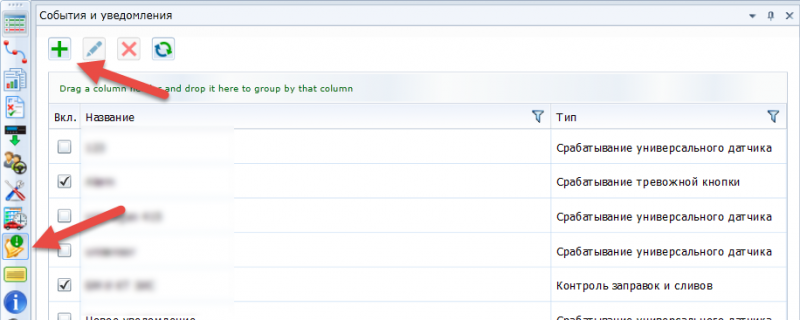
Рисунок 11 – создание нового уведомления
Открываем модуль «События и уведомления»  , затем, нажимая на значок
  , создаем новое уведомление, выбираем тип «Наступление ТО (пробег)» и даем название этому уведомлению. Рисунок 12.
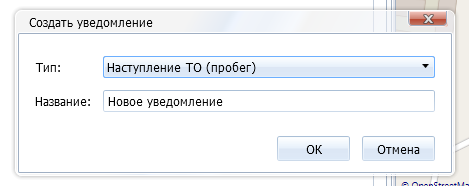
Рисунок 12 – создание уведомления «Наступление ТО»
Далее необходимо выбрать ТС, для которых будет действовать событие «Наступление ТО (пробег)». Рисунок 13.
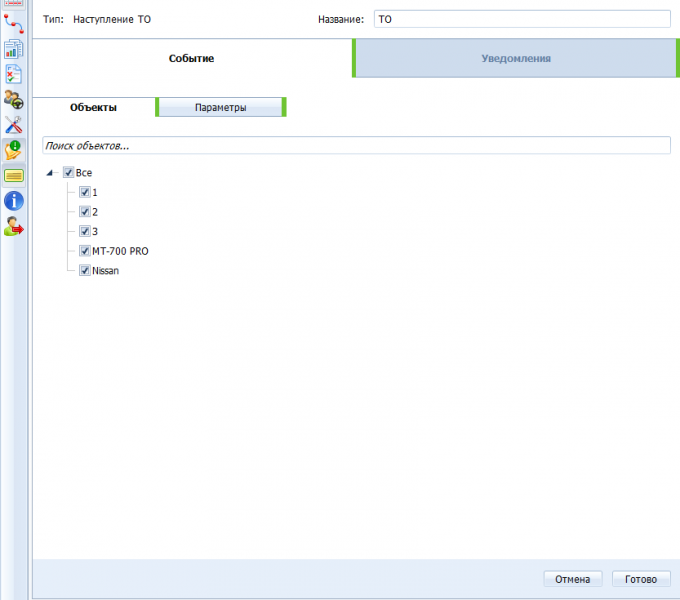
Рисунок 13 – выбор ТС для уведомления
Далее необходимо настроить периодичность Технического обслуживания ТС в километрах и пробег, за который надо уведомлять пользователя о приближении срока прохождения ТО. Рисунок 14.
Читайте также: Марка зимних шин кордиант
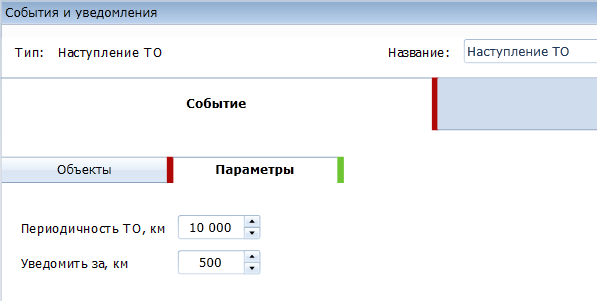
Рисунок 14 – Настройка события «Наступление ТО (пробег)», периодичность ТО, уведомить за.
Важно отметить, что уведомление «Наступление ТО (пробег)», на момент настройки, не учитывает значение пробега, записанное в виртуальный одометр, т.е. периодичность ТО будет отсчитываться с момента активации уведомления. Поэтому, например, если при подключении одометра значение пробега в терминале было равно 67 000 км, техобслуживание должно проводиться каждые 10 000 км и до техобслуживания осталось 3 000 км, надо сначала создать уведомление со значением 3 000 в поле периодичность, а потому изменить это значение на 10 000.
Затем необходимо настроить шаблон уведомления, которое будет приходить на email и в интерфейс СКАУТ-Студио. Подробнее по настройке уведомлений можете ознакомиться в статье из Базы Знаний.
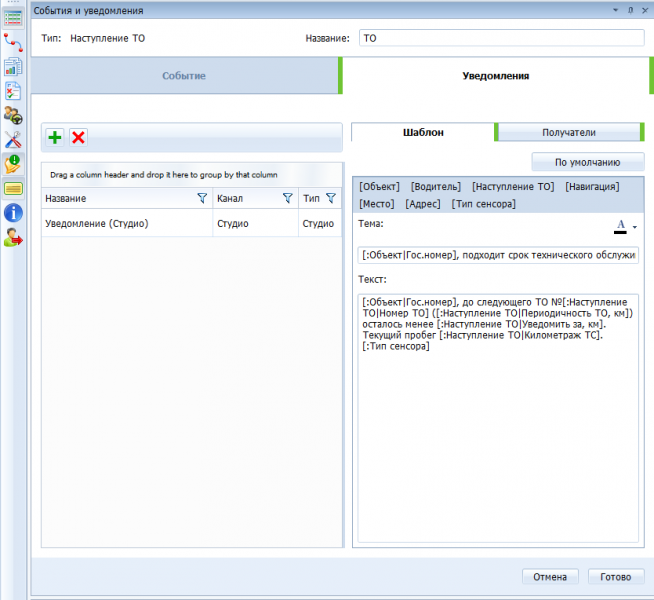
Рисунок 15 – настройка шаблона уведомлений
Настраиваем получателей уведомлений, им может быть как пользователь системы, так и внешний получатель, как показано на рисунках 16 и 17.
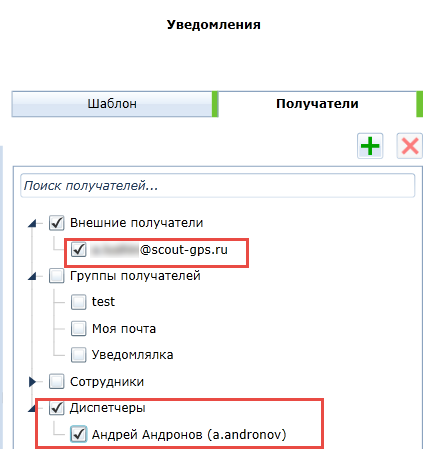
Рисунок 16 – настройка получателей уведомлений.
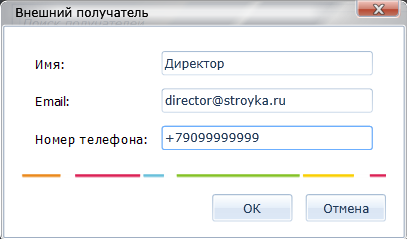
Рисунок 17 – настройка внешнего получателя
Настройка уведомления «Наступление ТО» завершена, в результате пользователь получит уведомления о приближении необходимости прохождения технического обслуживания и о наступлении срока технического обслуживания. Уведомления в интерфейс СКАУТ-Студио и на email показаны на рисунках 18 и 19.
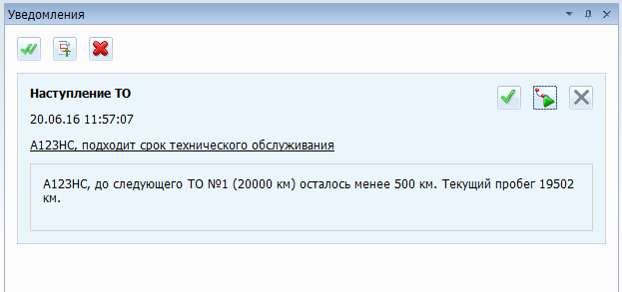
Рисунок 18 – уведомление о приближении срока прохождения ТО в интерфейсе СКАУТ-Студио
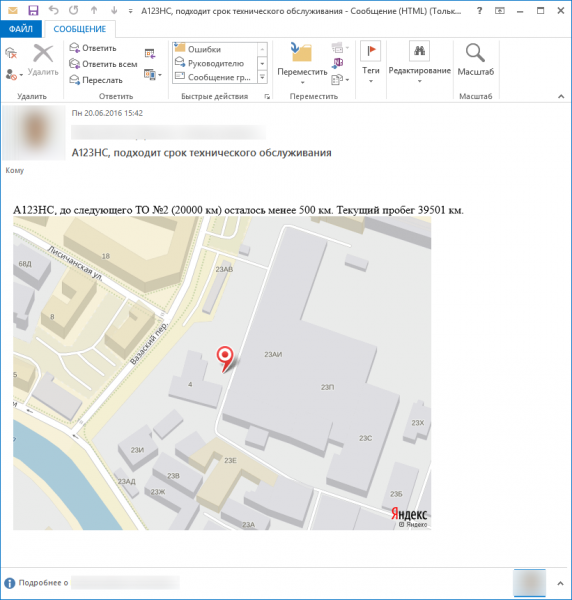
Рисунок 19 – уведомление о приближении срока прохождения ТО на email
Определение сроков ТО по моточасам
В состав внутренних датчиков акселерометра входит «Моточасы (общие)», с помощью которого фиксируются отработанные моточасы.
Настройка датчика
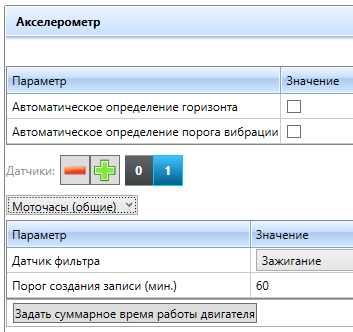
Рисунок 20 — настройка виртуального счётчика моточасов
Датчик имеет следующие параметры:
1. «Датчик фильтра» – разрешающий датчик, активность которого будет учитываться в качестве моточасов работы двигателя.
Примечание: в качестве разрешающего могут быть выбраны датчики «Зажигание», «Обороты двигателя», «Акселерометр» или «Основное питание» (Рисунок 21).
Читайте также: Шины зимние goodyear eagle ultragrip
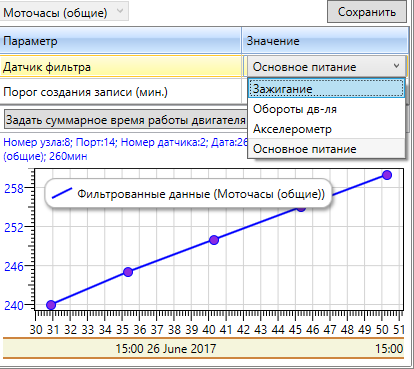
Рисунок 21 – выбор разрешающего датчика
Настройка уведомлений
Чтобы оперативно получать информацию о приближении срока прохождения ТО транспортного средства, используя данные о моточасах, необходимо создать и настроить уведомление «наступление ТО (моточасы)».
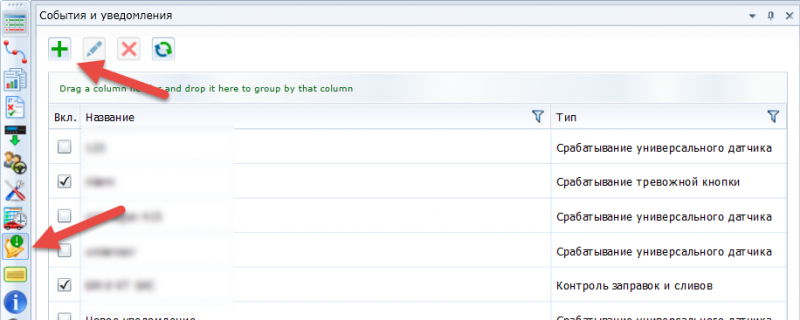
Рисунок 22 – создание нового уведомления
Открываем модуль «События и уведомления» , затем, нажимая на значок , создаем новое уведомление, выбираем тип «Наступление ТО» и даем название этому уведомлению. Рисунок 23.
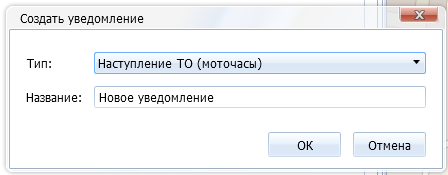
Рисунок 23 – создание уведомления «Наступление ТО»
Далее необходимо выбрать ТС, для которых будет действовать событие «Наступление ТО (моточасы)». Рисунок 24.
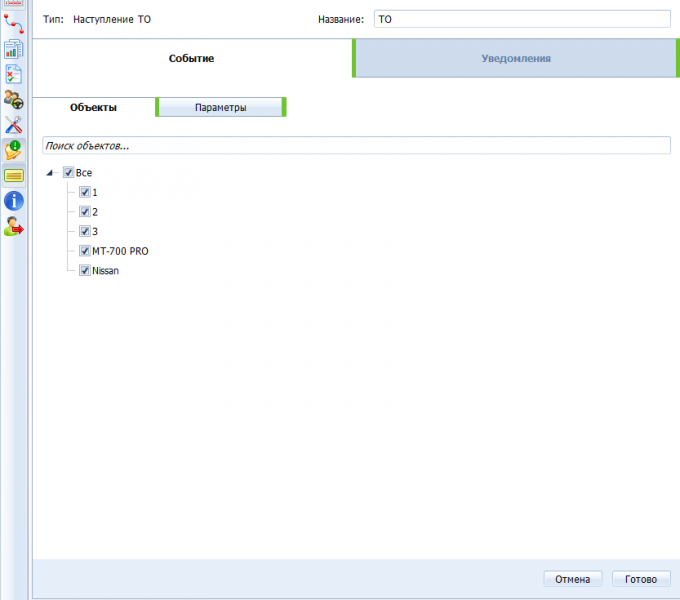
Рисунок 24 – выбор ТС для уведомления
Далее необходимо настроить периодичность Технического обслуживания ТС: В качестве параметров для генерации уведомления выступают (Рисунок 25):
- периодичность технического обслуживания (моточасы);
- порог уведомления о приближающемся ТО (моточасы).
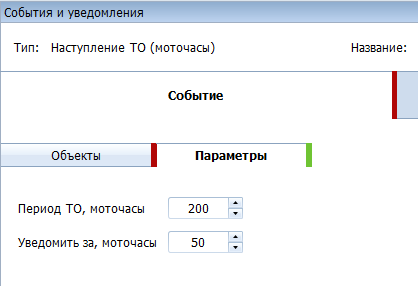
Рисунок 25 – Настройка события «Наступление ТО (моточасы)», периодичность ТО, уведомить за.
Затем необходимо настроить шаблон уведомления, которое будет приходить на email и в интерфейс СКАУТ-Студио. Подробнее по настройке уведомлений можете ознакомиться в статье из Базы Знаний.
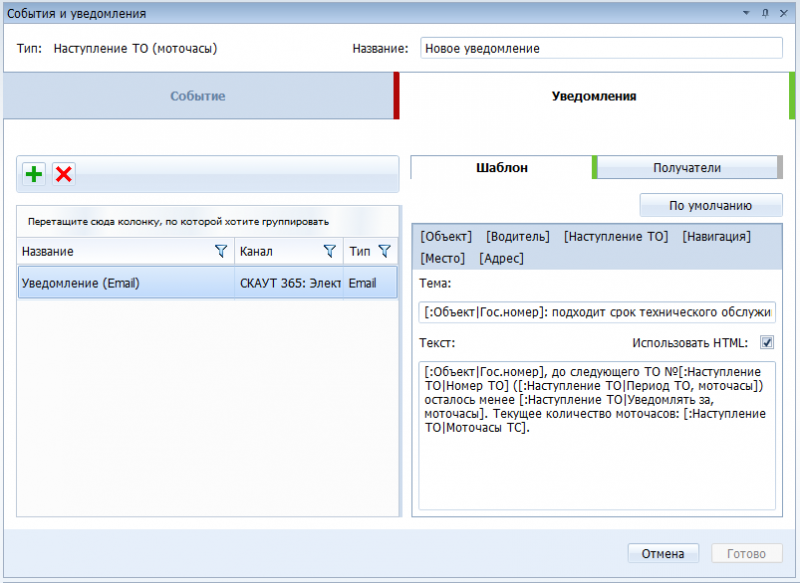
Рисунок 26 – настройка шаблона уведомлений
Настраиваем получателей уведомлений, им может быть как пользователь системы, так и внешний получатель, как показано на рисунках 27 и 28.
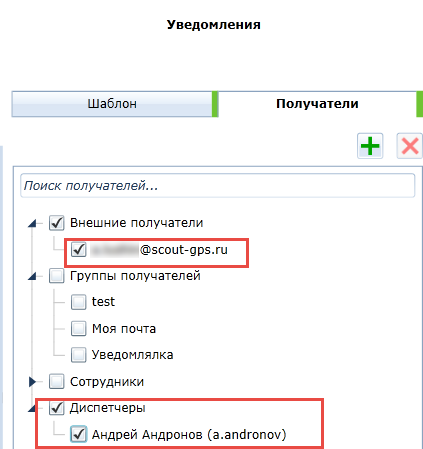
Рисунок 27 – настройка получателей уведомлений.
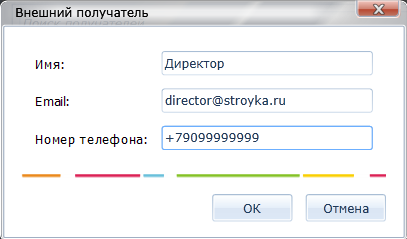
Рисунок 28 – настройка внешнего получателя
Настройка уведомления «Наступление ТО (моточасы)» завершена, в результате пользователь получит уведомления о приближении необходимости прохождения технического обслуживания и о наступлении срока технического обслуживания.
Результат решения «Пробег и техническое обслуживание ТС»
- Знать текущий пробег транспортного средства, даже не подключая пробег по CAN;
- Заранее получать уведомление о приближении срока наступления ТО и планировать их;
- Проходить вовремя ТО для всего автопарка предприятия;
- Минимизировать поломки дорогостоящей техники из-за несоблюдения сроков прохождения ТО;
- Повышать безопасность работы на ТС автопарка предприятия, за счет исключения серьезных поломок ТС, стирания колодок, износа шин;
- Уменьшать амортизационные расходы на ТС;
- Увеличивать срок службы автопарка.
- Свежие записи
- Нужно ли менять пружины при замене амортизаторов
- Скрипят амортизаторы на машине что делать
- Из чего состоит стойка амортизатора передняя
- Чем стянуть пружину амортизатора без стяжек
- Для чего нужны амортизаторы в автомобиле