
Разгон (overclocking) весьма популярен в среде компьютерных энтузиастов. На нашем сайте уже есть материалы, посвященные разгону процессоров и видеокарт. Сегодня же мы хотим поговорить о данной процедуре для материнской платы.
Особенности процедуры
Прежде чем приступать к описанию процесса разгона, опишем, что для него требуется. Первое — материнская плата должна поддерживать режимы overclocking. Как правило, к таковым относятся игровые решения, но некоторые производители, в том числе ASUS (серия Prime) и MSI, выпускают специализированные платы. Они стоят дороже как обычных, так и геймерских.
Внимание! Обычная системная плата возможности разгона не поддерживает!
Второе требование — соответствующее охлаждение. Разгон подразумевает увеличение рабочей частоты того или иного компонента компьютера, и, как следствие, повышение выделяемого тепла. При недостаточном охлаждении материнская плата или один из её элементов могут выйти из строя.
При соблюдении данных требований процедура разгона сложности не представляет. Теперь же перейдем к описанию манипуляций для материнских плат каждого из основных производителей. В отличие от процессоров, разгонять материнскую плату следует через БИОС, путём задания нужных настроек.
Поскольку на современных «материнках» серии Прайм от тайваньской корпорации чаще всего используется UEFI-BIOS, мы рассмотрим разгон на его примере. Настройки в обычном БИОС будут рассмотрены в конце способа.
- Заходим в BIOS. Процедура общая для всех «материнок», описана в отдельной статье.
- Когда запустится UEFI, нажмите F7, чтобы перейти в расширенный режим настроек. Проделав это, зайдите во вкладку «AI Tweaker».

Первым делом обратите внимание на пункт «AI Overclock Tuner». В выпадающем списке выберите режим «Manual».
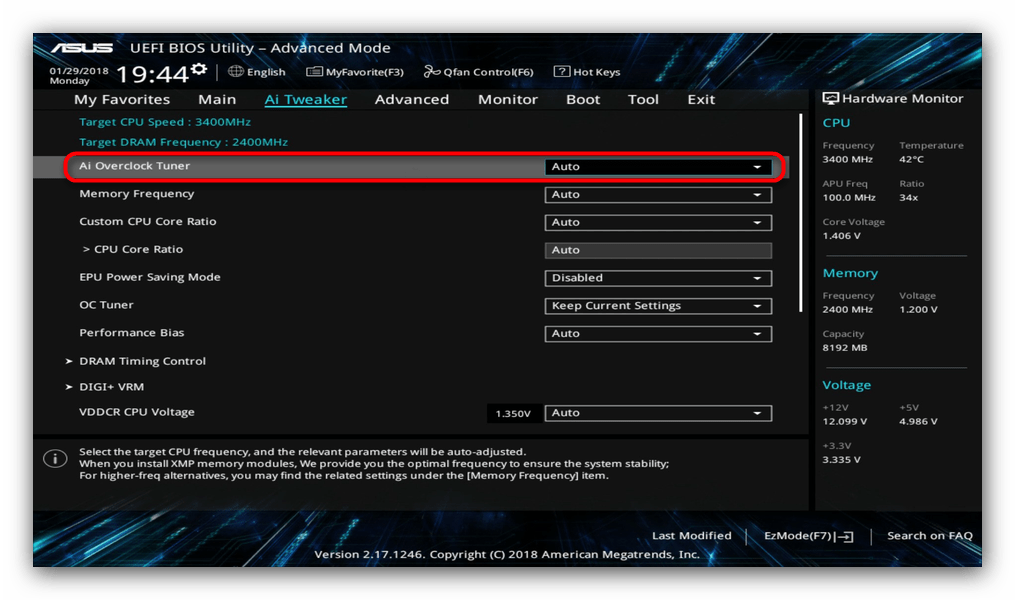
Затем установите частоту, соответствующую вашим модулям ОЗУ, в пункте «Memory Frequency».

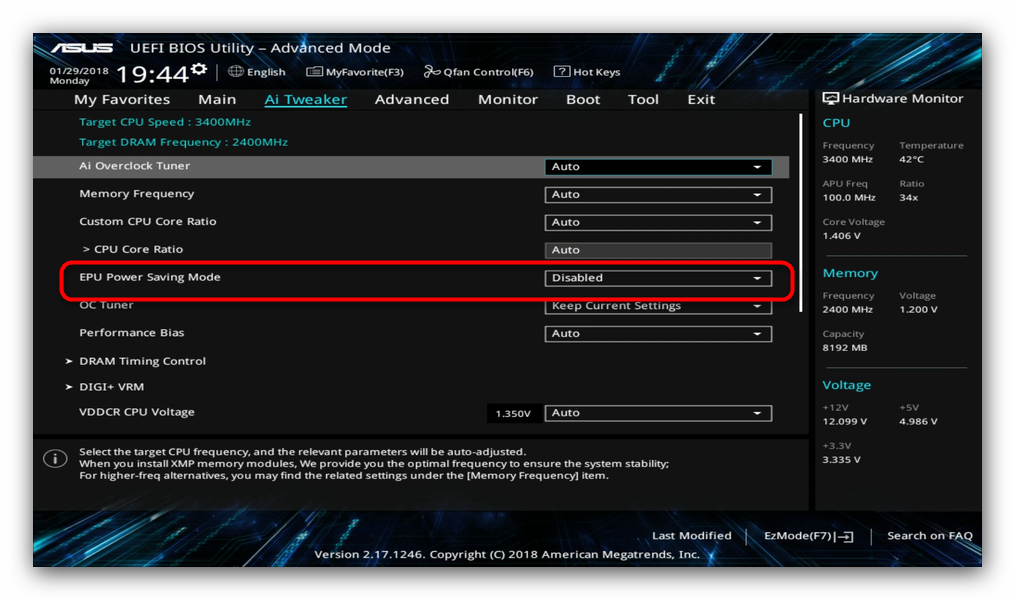
Прокрутите список чуть ниже и найдите пункт «EPU Power Saving». Как следует из названия опции, она отвечает за режим сбережения энергии платой и её компонентами. Для разгона «материнки» сохранение энергии нужно отключить, выбрав вариант «Disable». «OC Tuner» лучше оставить по умолчанию.
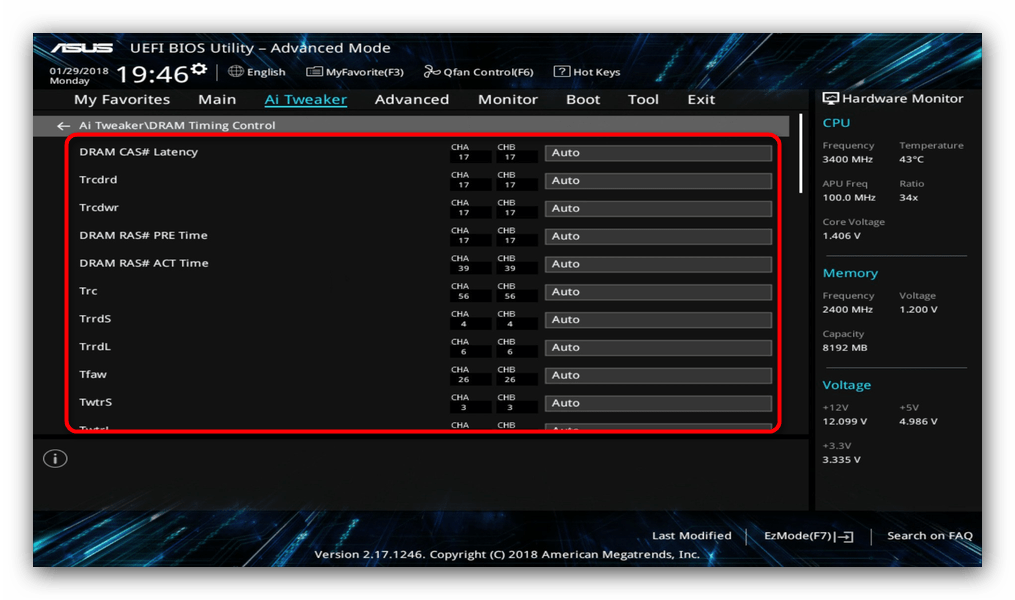
Остальные настройки касаются в основном разгона процессора, что выходит за пределы темы данной статьи. Если вам нужны подробности о разгоне процессоров, ознакомьтесь со статьями ниже.
Читайте также: Шины nokian в архангельске
Что же касается настроек в обычном БИОС, то для АСУС они выглядят так.
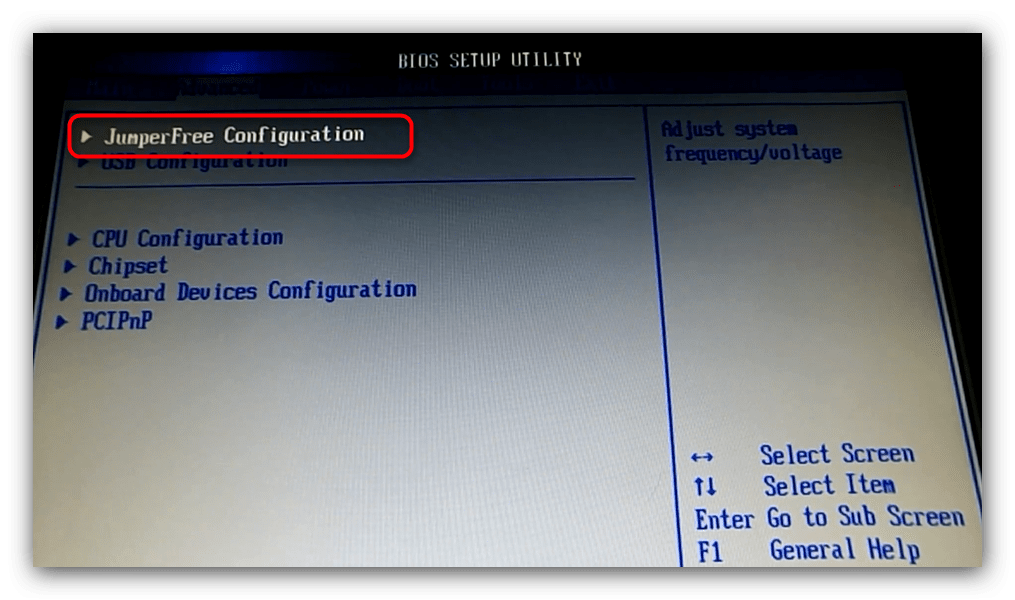
- Войдя в BIOS, перейдите на вкладку Advanced, а затем в раздел JumperFree Configutation.
Найдите опцию «AI Overclocking» и установите её в положение «Overclock».

Под этой опцией появится пункт «Overclock Option». По умолчанию разгон равен 5%, но можно установить значение и повыше. Однако будьте внимательны — на стандартном охлаждении нежелательно выбирать значения выше 10%, иначе существует риск поломки процессора или материнской платы.
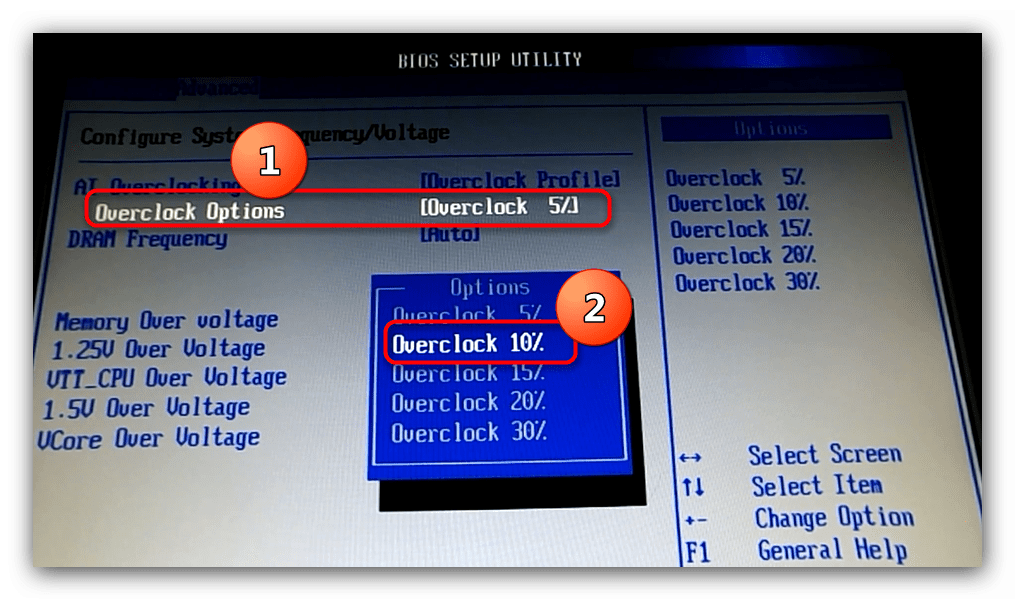
Как видим, разгон материнской платы от ASUS дело действительно несложное.
Gigabyte
В целом процесс оверклокинга системных плат от Гигабайт почти не отличается от АСУС, разница только в названии и возможностях настройки. Начнём опять-таки с UEFI.
- Заходим в UEFI-BIOS.
- Первая вкладка — «M.I.T.», заходим в неё и выбираем «Advanced Frequency Settings».
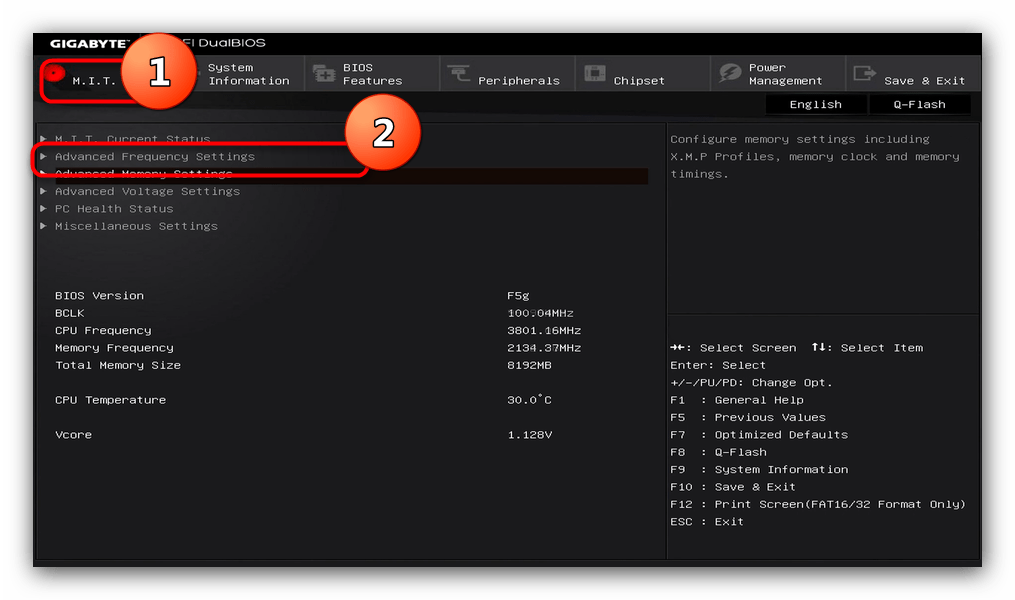 Первым делом следует поднять частоту шины процессора в пункте «CPU Base Clock». Для плат с воздушным охлаждением не стоит устанавливать выше «105.00 MHz».
  Дальше посетите блок «Advanced CPU Core Settings».
 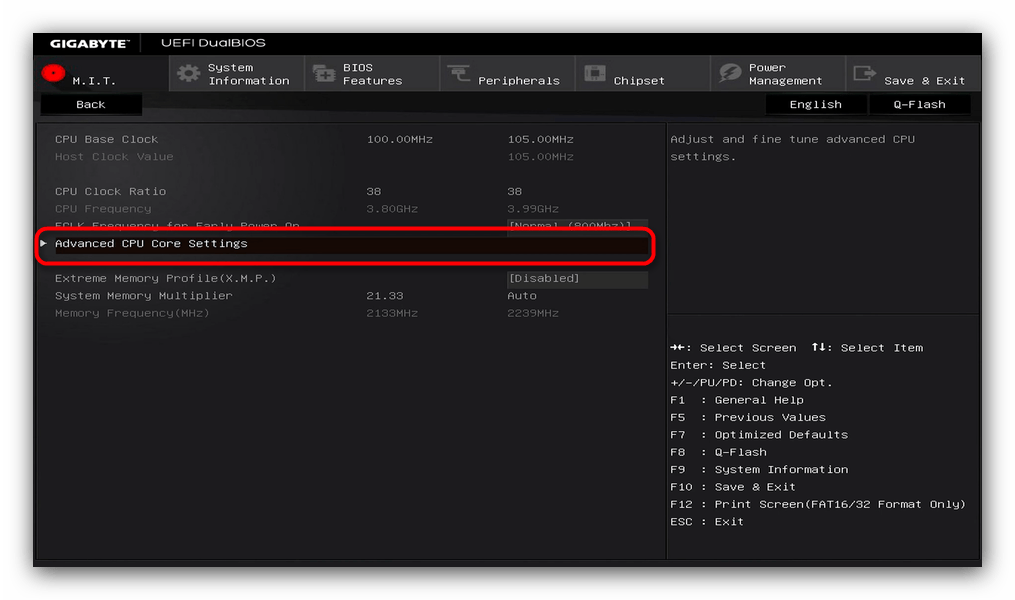 Поищите опции со словами в названии «Power Limit (Watts)».
 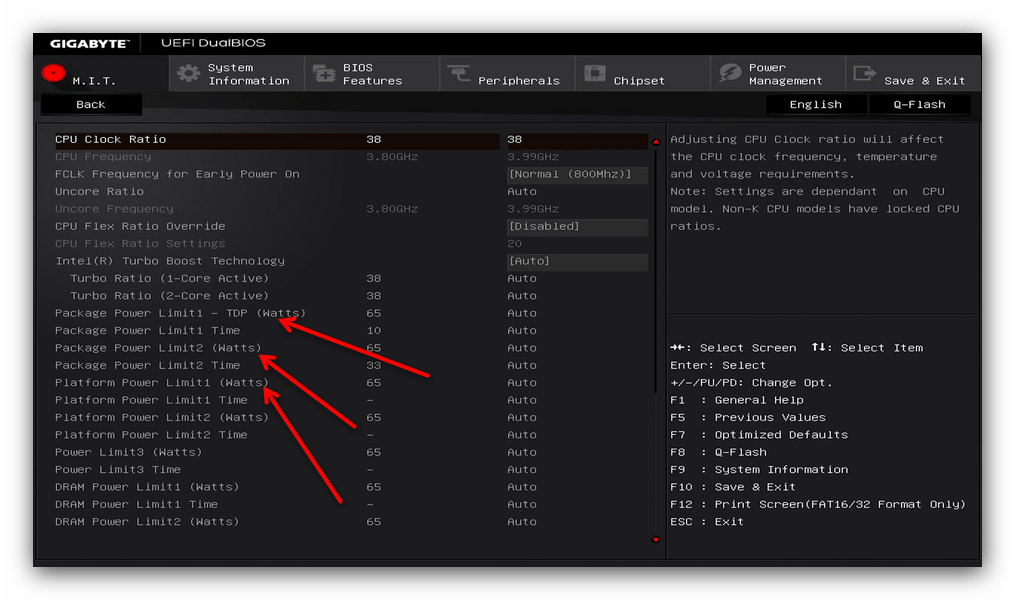 Эти настройки отвечают за сохранение энергии, которое для разгона не требуется. Значения настроек следует повысить, но конкретные числа зависят от вашего БП, поэтому сперва ознакомьтесь с материалом ниже. Подробнее: Выбираем блок питания для материнской платы
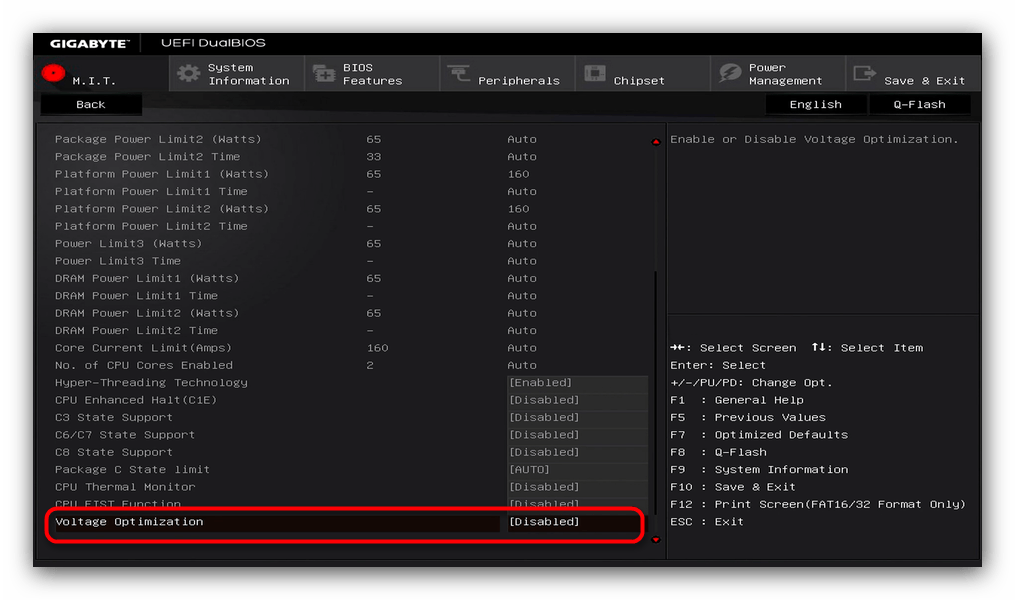
Следующая опция — «CPU Enhanced Halt». Её следует отключить, выбрав значение «Disabled». 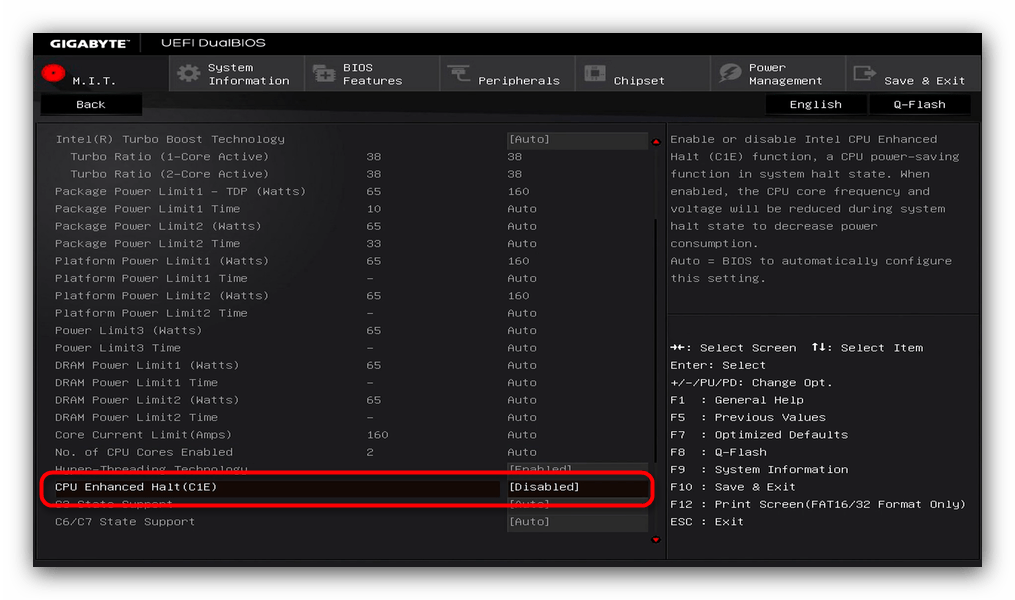 Точно такие же действия проделайте с настройкой «Voltage Optimization».
  Переходите к настройкам «Advanced Voltage Settings».
 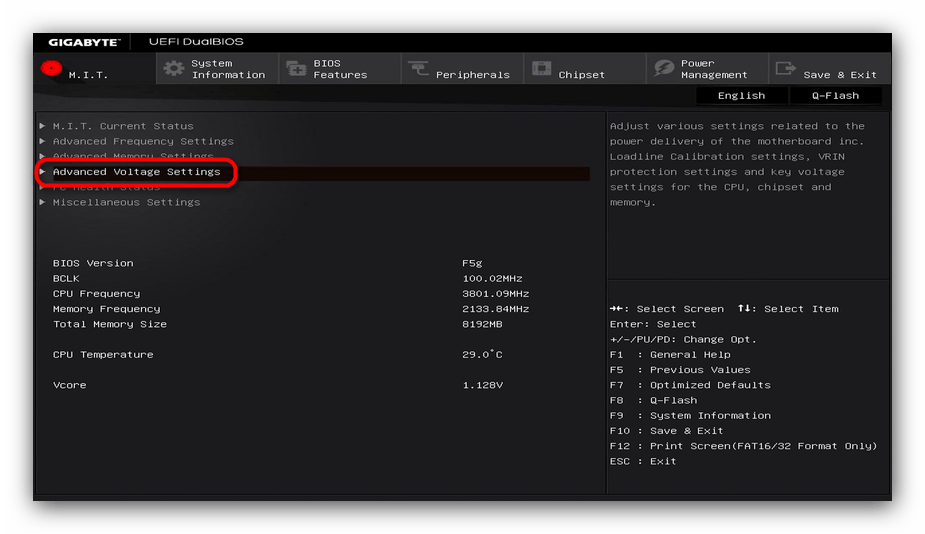 И заходите в блок «Advanced Power Settings».
  В опции «CPU Vcore Loadline» выберите значение «High».
Читайте также: Шина заземления медная с отверстиями
Для плат Gigabyte с обычным БИОС процедура выглядит так.
- Зайдя в BIOS, откройте настройки разгона, которые называются «MB Intelligent Tweaker (M.I.T)».

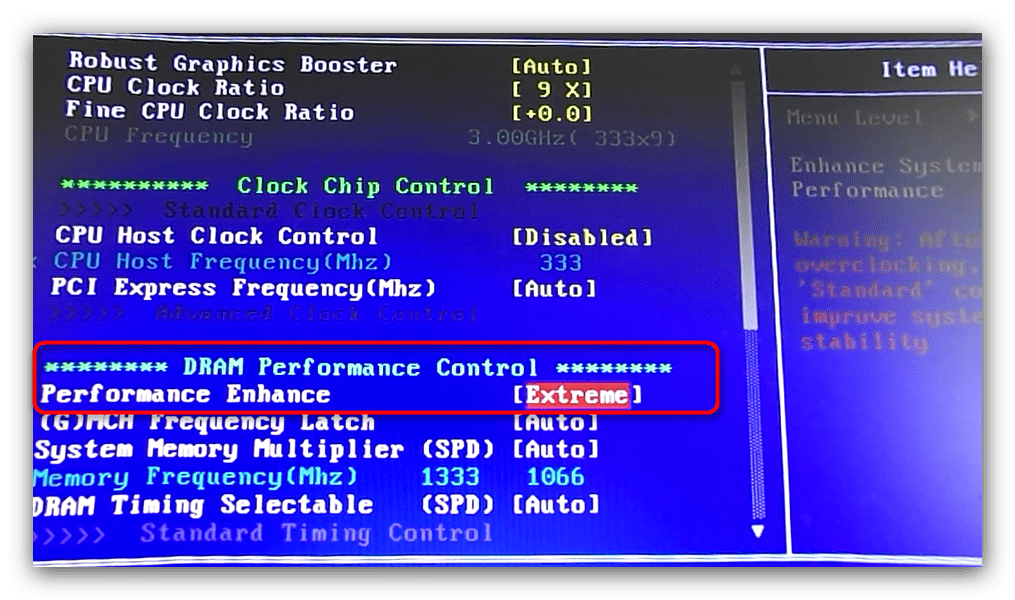
Найдите группу настроек «DRAM Performance Control». В них нам нужна опция «Performance Enhance», в которой нужно выставить значение «Extreme».
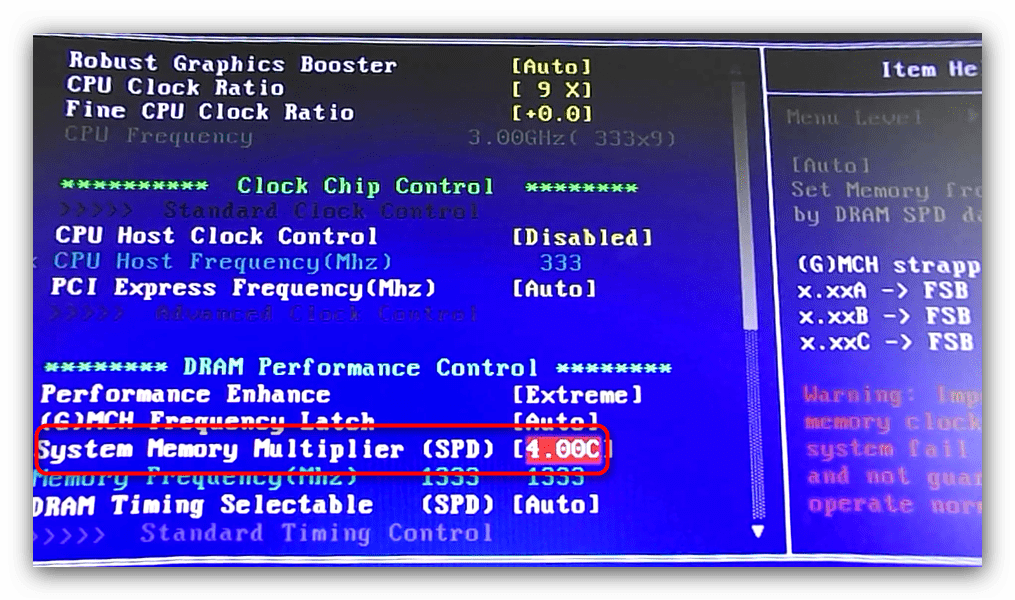
В пункте «System Memory Multiplier» выберите вариант «4.00C».
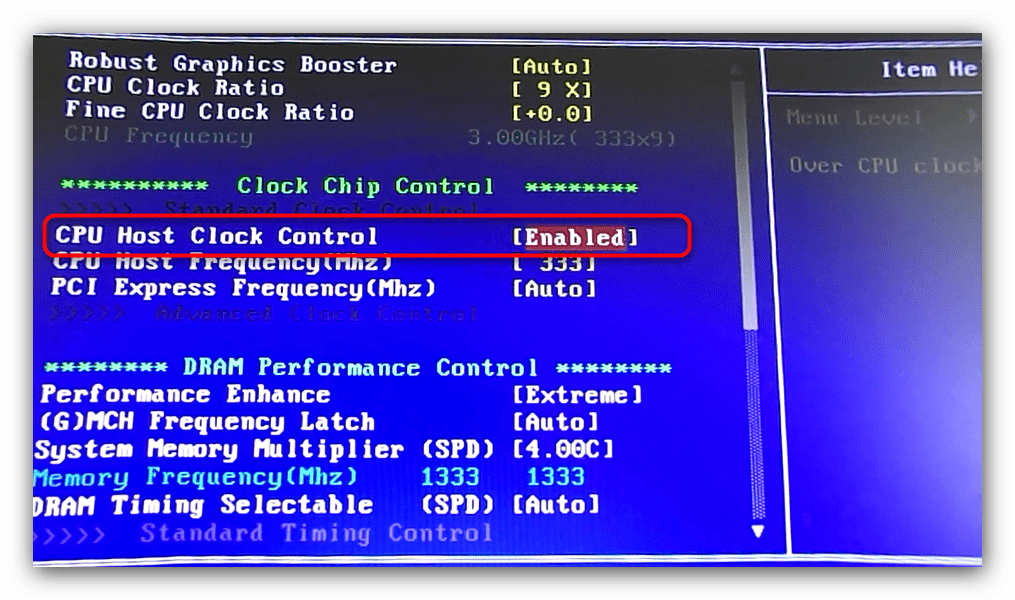
Включите «CPU Host Clock Control», установив значение «Enabled».
В целом материнские платы от Гигабайт пригодны для разгона, причем по некоторым показателям они превосходят «материнки» от других производителей.
Платы от производителя МСИ разгоняются почти таким же образом, как и от двух предыдущих. Начнем с UEFI-варианта.
- Заходите в UEFI вашей платы.
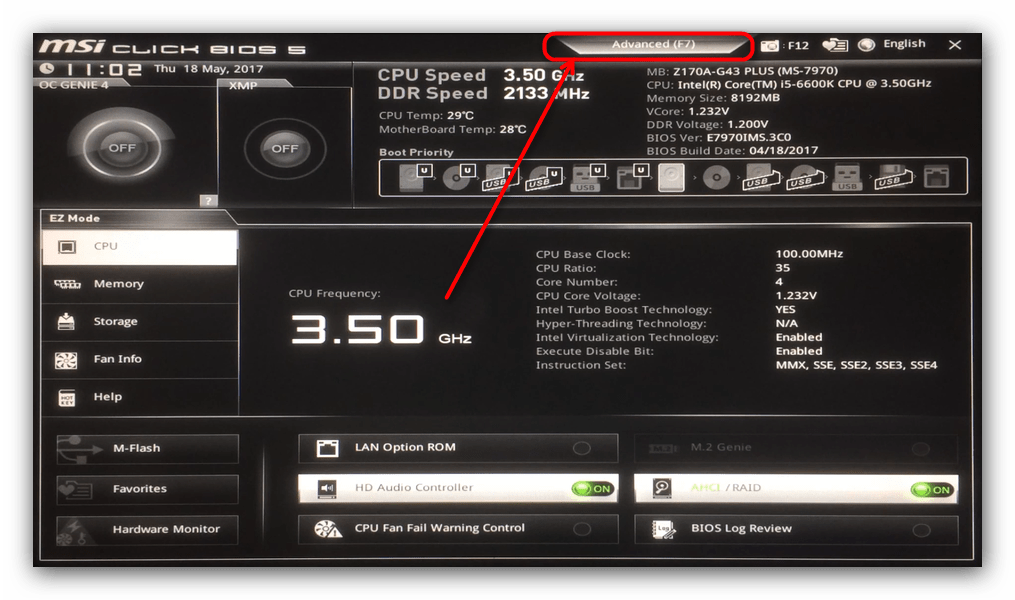
- Щелкните по кнопке «Advanced» вверху или нажмите «F7».
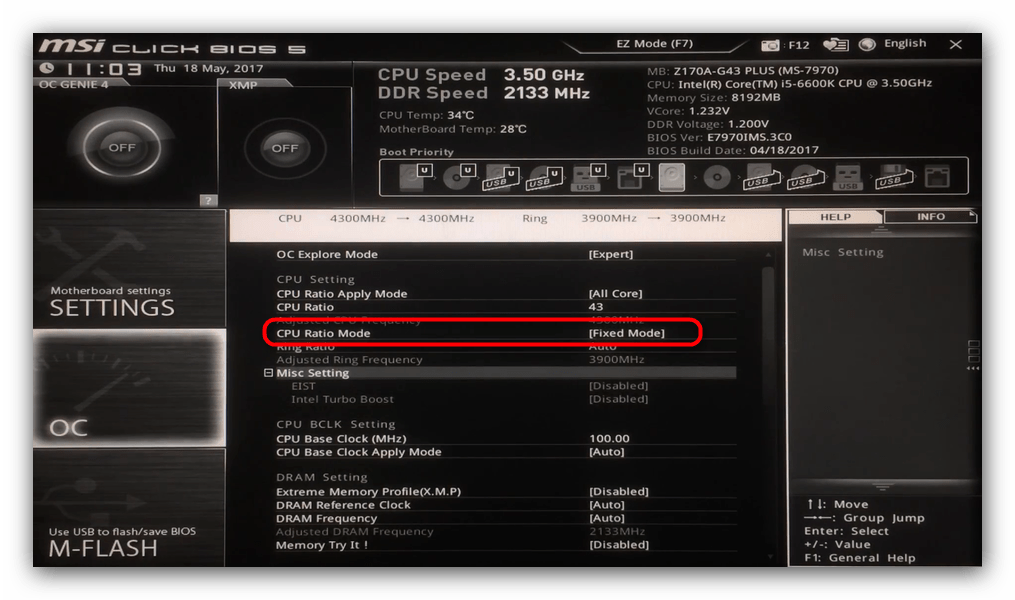
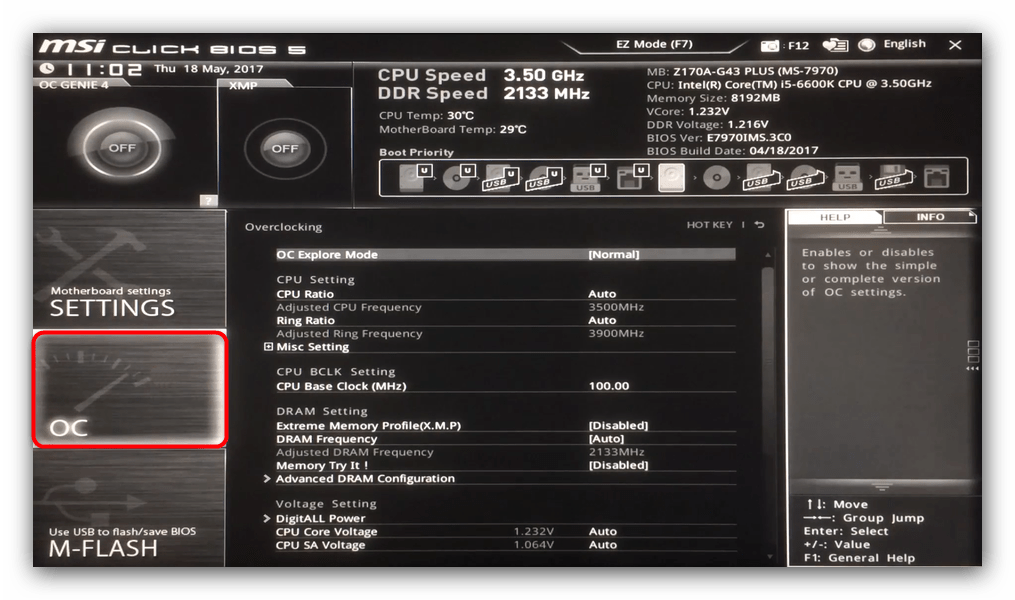 Установите опцию «OC Explore Mode» в «Expert» — это нужно для разблокирования расширенных настроек разгона.
  Найдите настройку «CPU Ratio Mode» установите в положение «Fixed» — это не даст «материнке» сбрасывать установленную частоту процессора.
  Затем переходите к блоку настроек питания, которые называются «Voltage Settings». Первым делом установите функцию «CPU Core/GT Voltage Mode» в положение «Override & Offset Mode».
  Собственно «Offset Mode» поставьте в режим прибавления «+»: в случае падения напряжение материнская плата прибавит значение, установленное в пункте «MB Voltage».
Обратите внимание! Значения дополнительного напряжения от системной платы зависит от самой платы и процессора! Не устанавливайте его наобум!
Теперь переходим к обычному BIOS
- Войдите в БИОС и найдите пункт «Frequency/Voltage Control» и зайдите в него.
 Главная опция — «Adjust FSB Frequency». Она позволяет поднимать частоту системной шины процессора, тем самым поднимая и частоту CPU. Здесь следует быть очень осторожным — как правило, достаточно базовой частоты +20-25%.
  Следующий важный для разгона материнской платы пункт — «Advanced DRAM Configuration». Зайдите туда.
 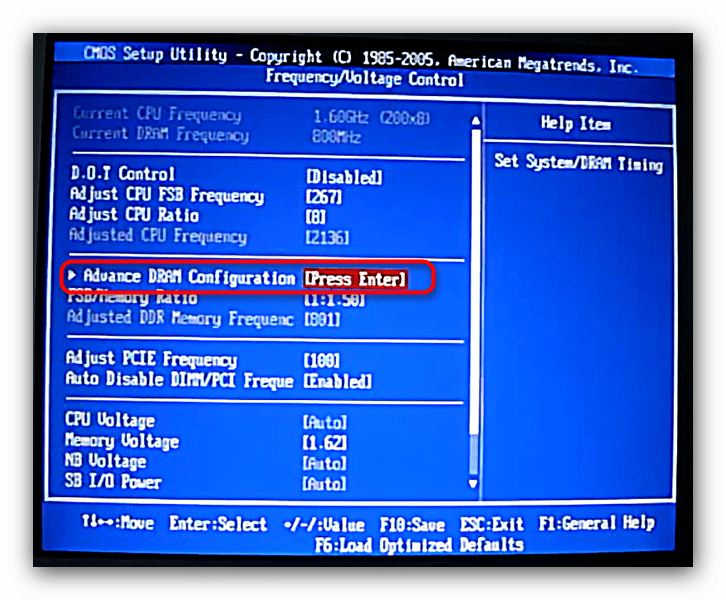 Поставьте опцию «Configure DRAM by SPD» в положение «Enabled». Если вы хотите настроить тайминги и питание оперативной памяти вручную, узнайте сперва их базовые значения. Сделать это можно с помощью утилиты CPU-Z.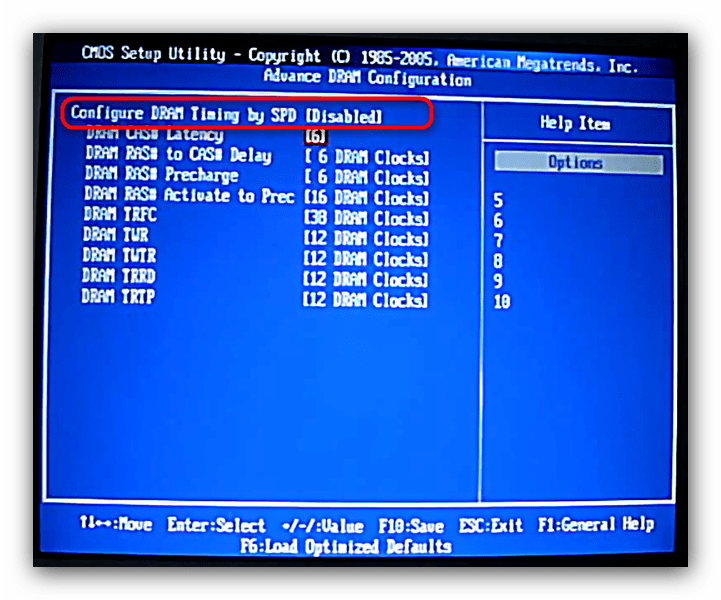
Возможности настройки разгона в платах MSI довольно внушительные.
ASRock
Прежде чем перейти к инструкции, отметим факт — через стандартный BIOS разогнать плату от ASRock не получится: опции оверклокинга доступны только в UEFI-варианте. Теперь непосредственно процедура.
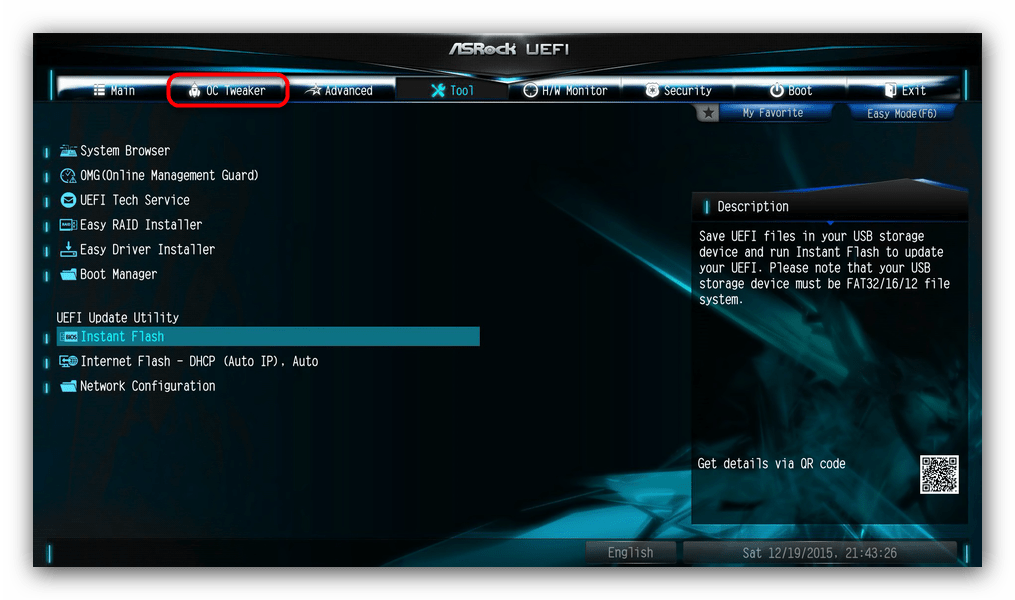
- Загружаете UEFI. В главном меню переходите на вкладку «OC Tweaker».
Перейдите к блоку настроек «Voltage Configuration». В опции «CPU VCore Voltage Mode» установите «Fixed Mode». В «Fixed Voltage» установите рабочее напряжение вашего процессора.
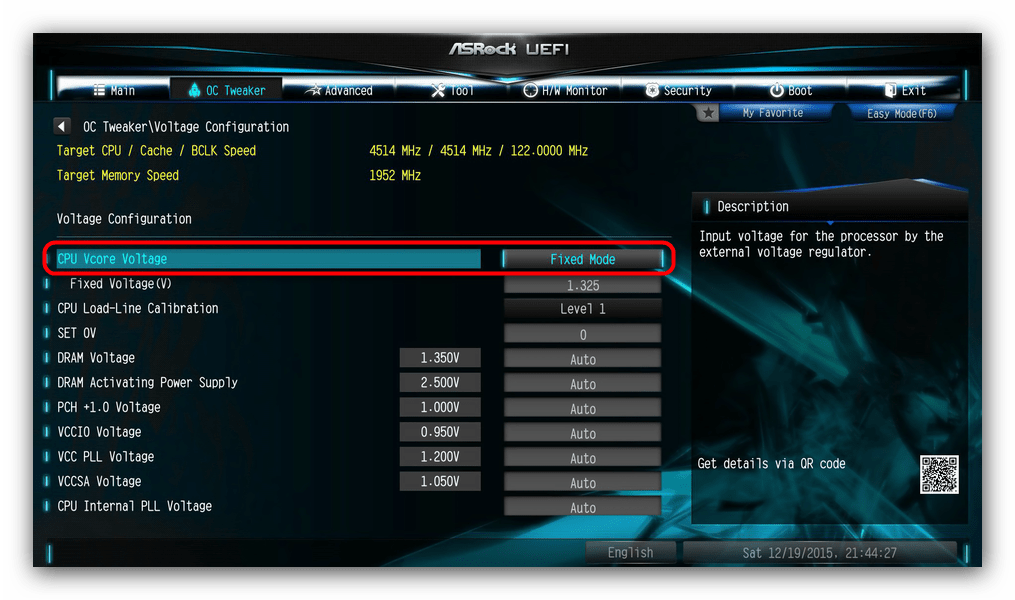
В «CPU Load-Line Calibration» нужно установить «Level 1».

Перейдите к блоку «DRAM Configuration». В «Load XMP Setting» выберите «XMP 2.0 Profile 1».
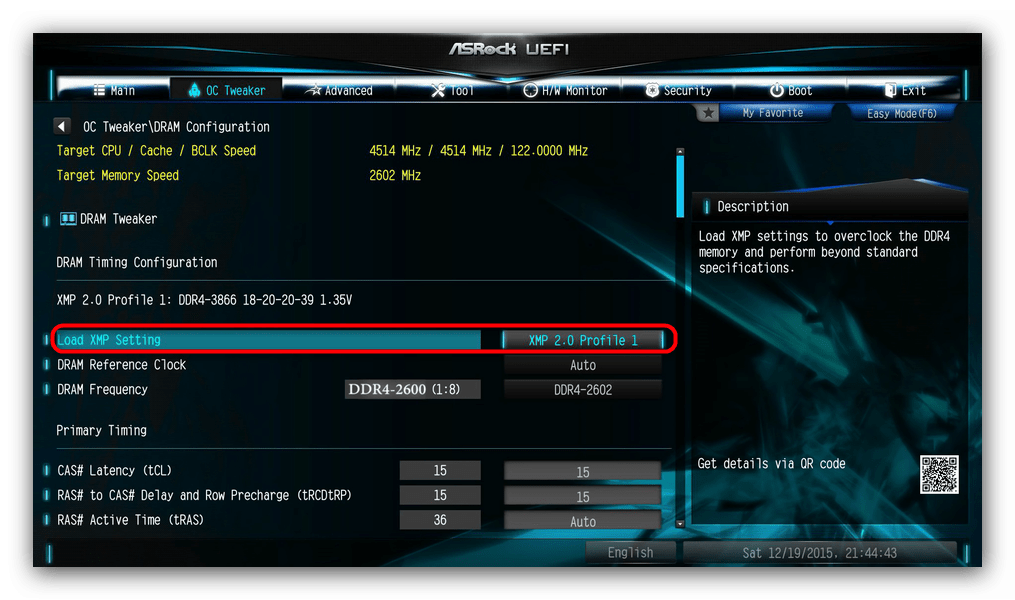
Опция «DRAM Frequency» зависит от типа оперативной памяти. Например, для DDR4 нужно установить 2600 Мгц.

Отметим также, что ASRock часто может выдавать сбои, поэтому мы не рекомендуем вам экспериментировать со значительным повышением мощности
Заключение
Подводя итог всему вышесказанному, хотим напомнить — разгон материнской платы, процессора и видеокарты может повредить указанные компоненты, поэтому если вы не уверены в своих силах, то лучше этим не заниматься.
Помимо этой статьи, на сайте еще 12435 инструкций.
Добавьте сайт Lumpics.ru в закладки (CTRL+D) и мы точно еще пригодимся вам.
Отблагодарите автора, поделитесь статьей в социальных сетях.
- Свежие записи
- Нужно ли менять пружины при замене амортизаторов
- Скрипят амортизаторы на машине что делать
- Из чего состоит стойка амортизатора передняя
- Чем стянуть пружину амортизатора без стяжек
- Для чего нужны амортизаторы в автомобиле
- Правообладателям
- Политика конфиденциальности
Автоподбор © 2023
Информация, опубликованная на сайте, носит исключительно ознакомительный характер